> ## Documentation Index
> Fetch the complete documentation index at: https://docs.manuscritten.com/llms.txt
> Use this file to discover all available pages before exploring further.
# HubSpot
> Manuscritten cuenta con una integración directa con HubSpot que permite añadir nuevas cartas a Manuscritten desde la propia vista de contacto de HubSpot. En esta página se describe como integrar Manuscritten dentro de tu propia cuenta de HubSpot y como crear cartas desde ella.
## Integrar Hubspot con Manuscritten
El primer paso para integrar tu cuenta de Hubspot con Manuscritten es acudir a la [página de integraciones](http://app.manuscritten.com/settings/integrations).
Una vez allí se mostrará que la cuenta no tiene todavía una integración con Hubspot y un botón, **Conectar cuenta**, que inicia el flujo de integración.
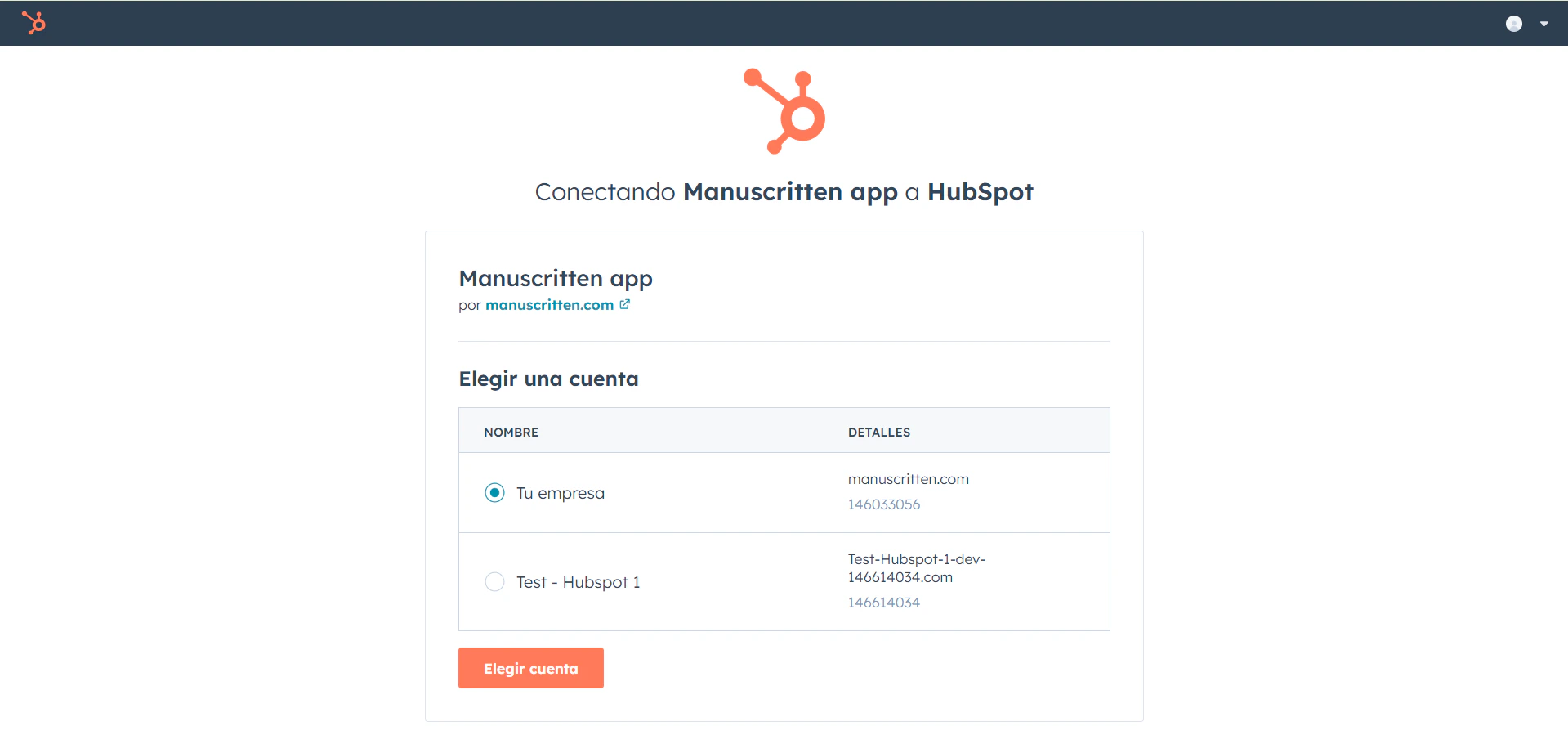
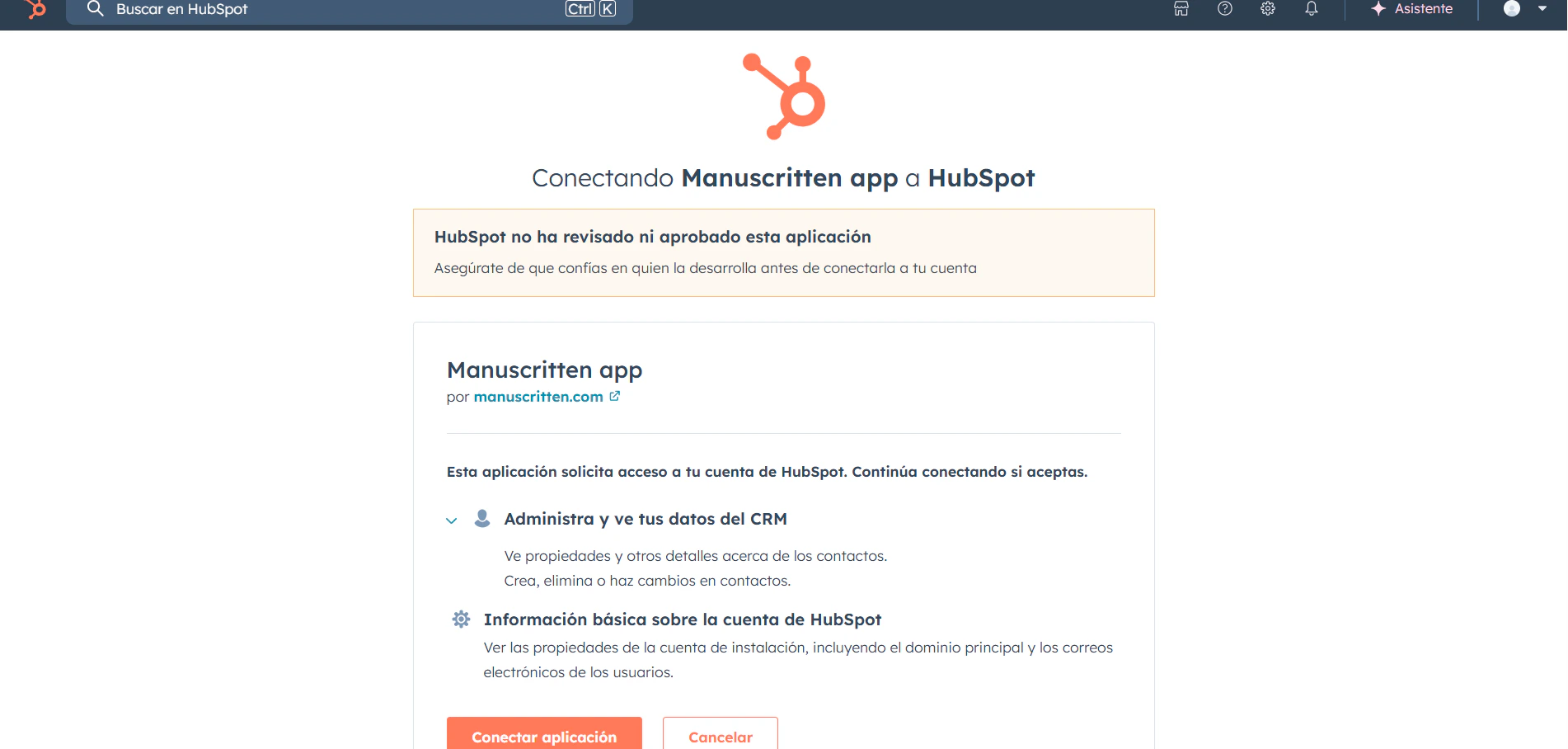
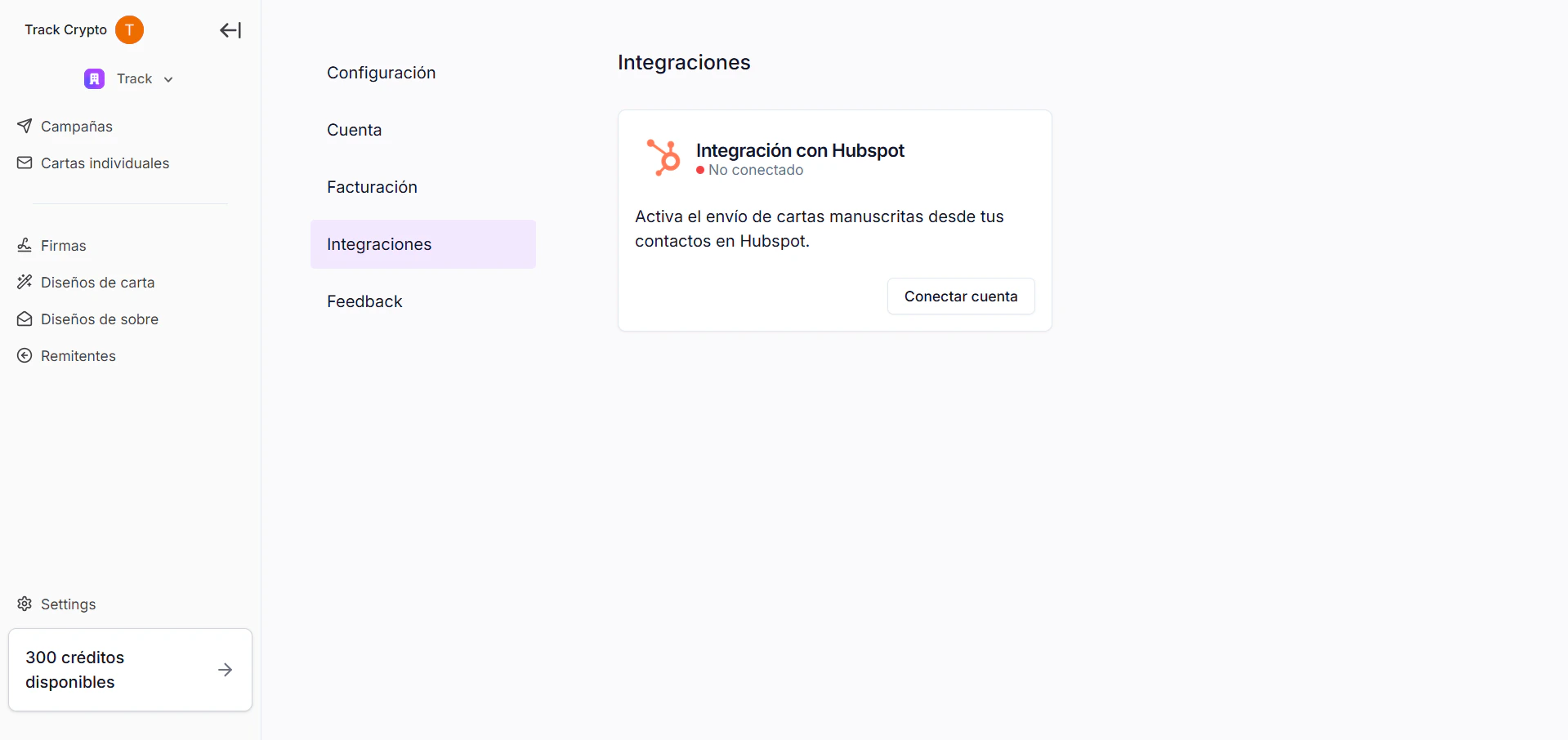 Si se pincha en dicho botón, se redirigirá a tu cuenta de Hubspot. Si tienes varias entonces se te pedirá que escojas una de ellas. Cuando la escojas se te pedirá una última confirmación antes de llevar a cabo definitivamente la integración.
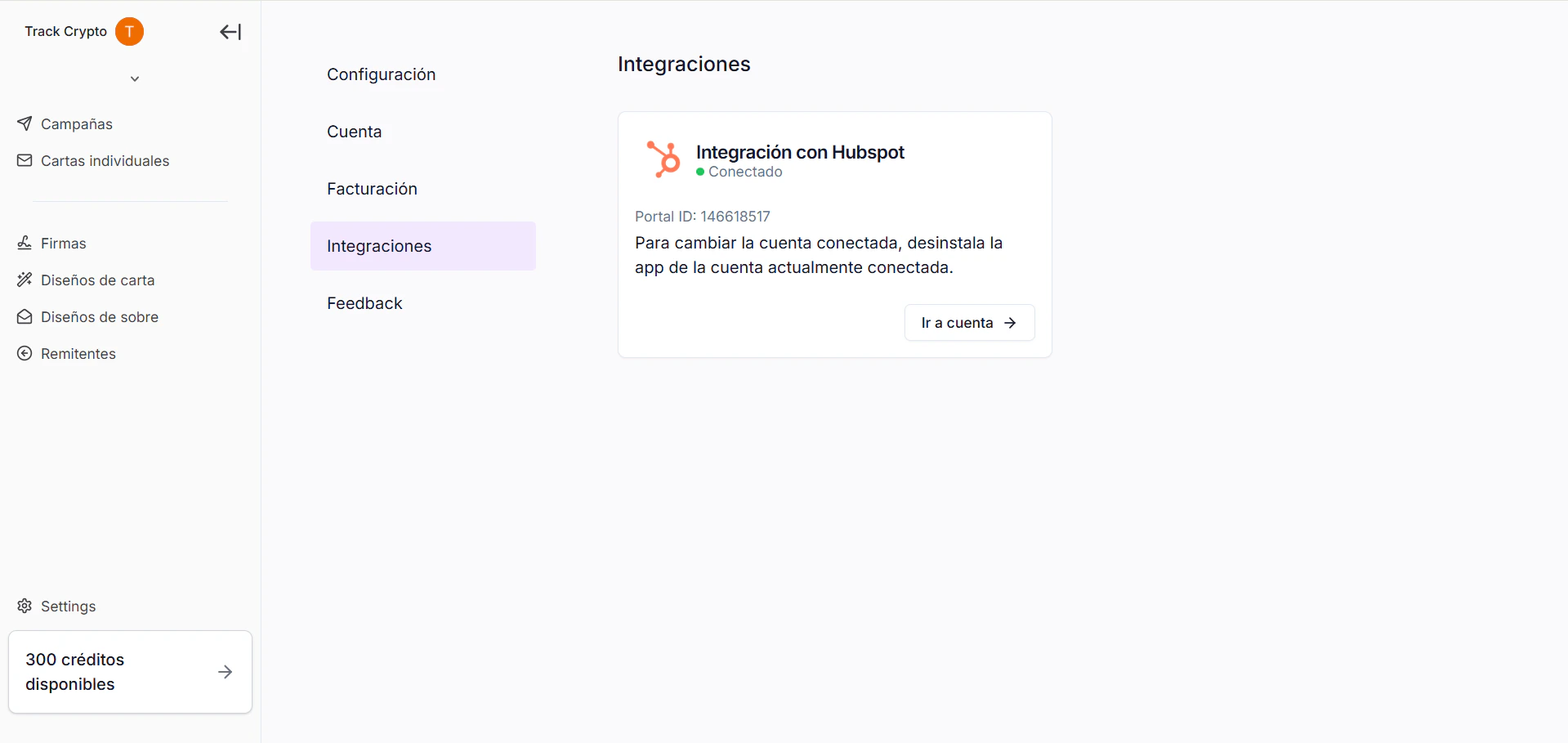
 Finalmente se redirigirá de vuelta a Manuscritten donde aparecerá que Hubspot se ha conectado satisfactoriamente.
 ## Colocar la integración con Manuscritten en la vista de contacto
La integración de Manuscritten ofrecer un tarjeta de aplicación que se puede añadir al panel lateral derecho de la vista de contacto para poder añadirle a una campaña existente o mandarle una carta individualizada.
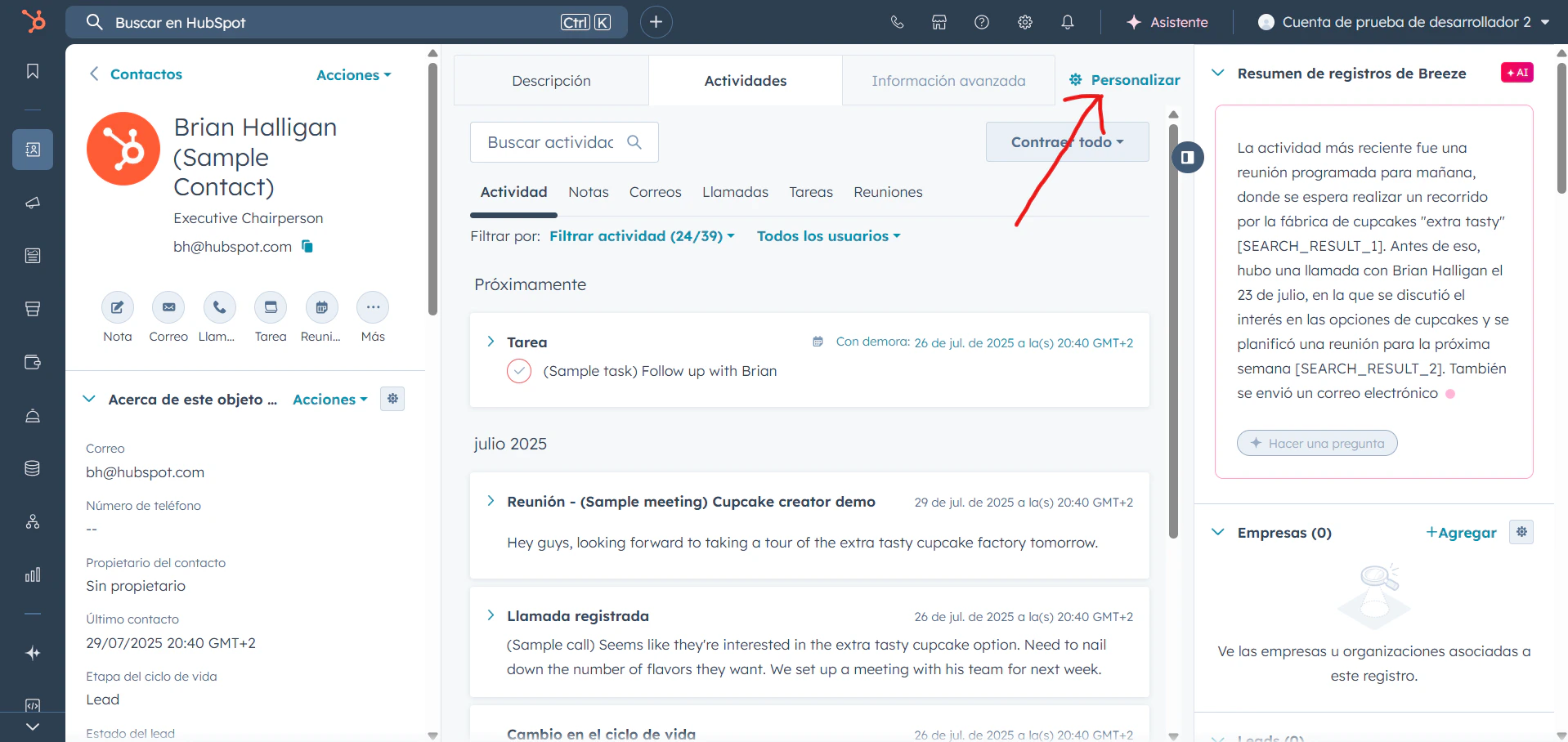
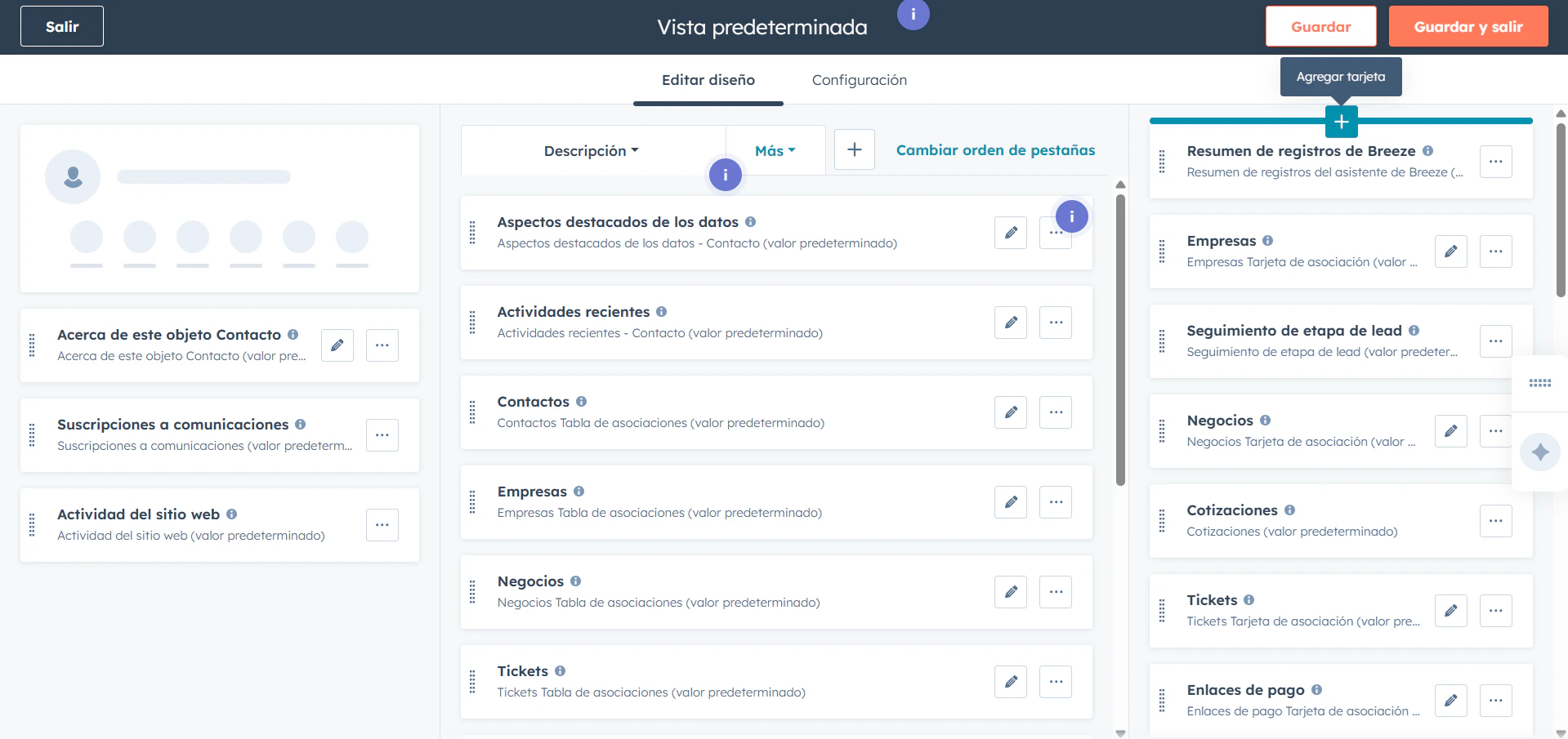
Para añadir esta carta, basta con pinchar **Personalizar** y luego en la vista que se desee personalizar. En nuestro ejemplo, en Vista predeterminada
## Colocar la integración con Manuscritten en la vista de contacto
La integración de Manuscritten ofrecer un tarjeta de aplicación que se puede añadir al panel lateral derecho de la vista de contacto para poder añadirle a una campaña existente o mandarle una carta individualizada.
Para añadir esta carta, basta con pinchar **Personalizar** y luego en la vista que se desee personalizar. En nuestro ejemplo, en Vista predeterminada
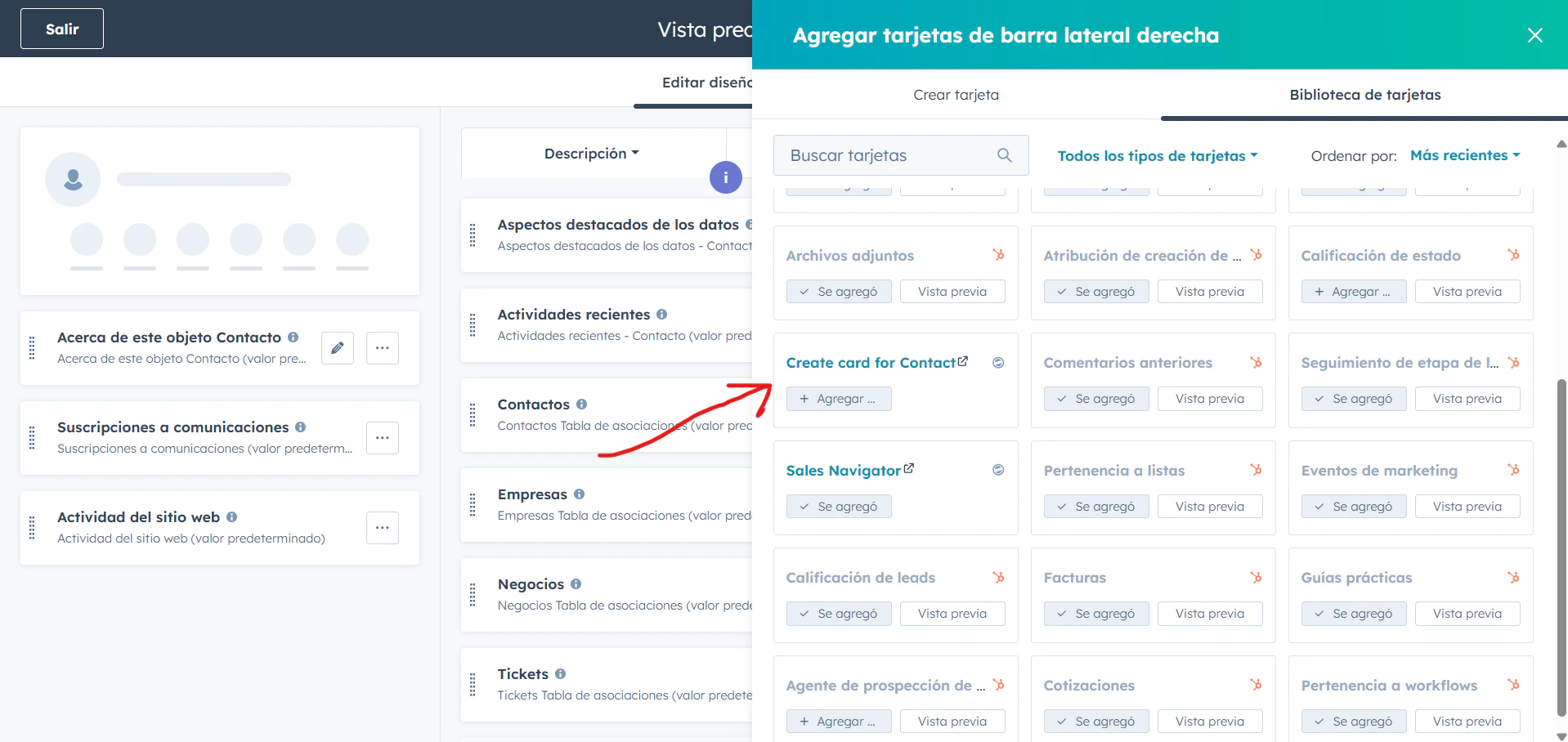
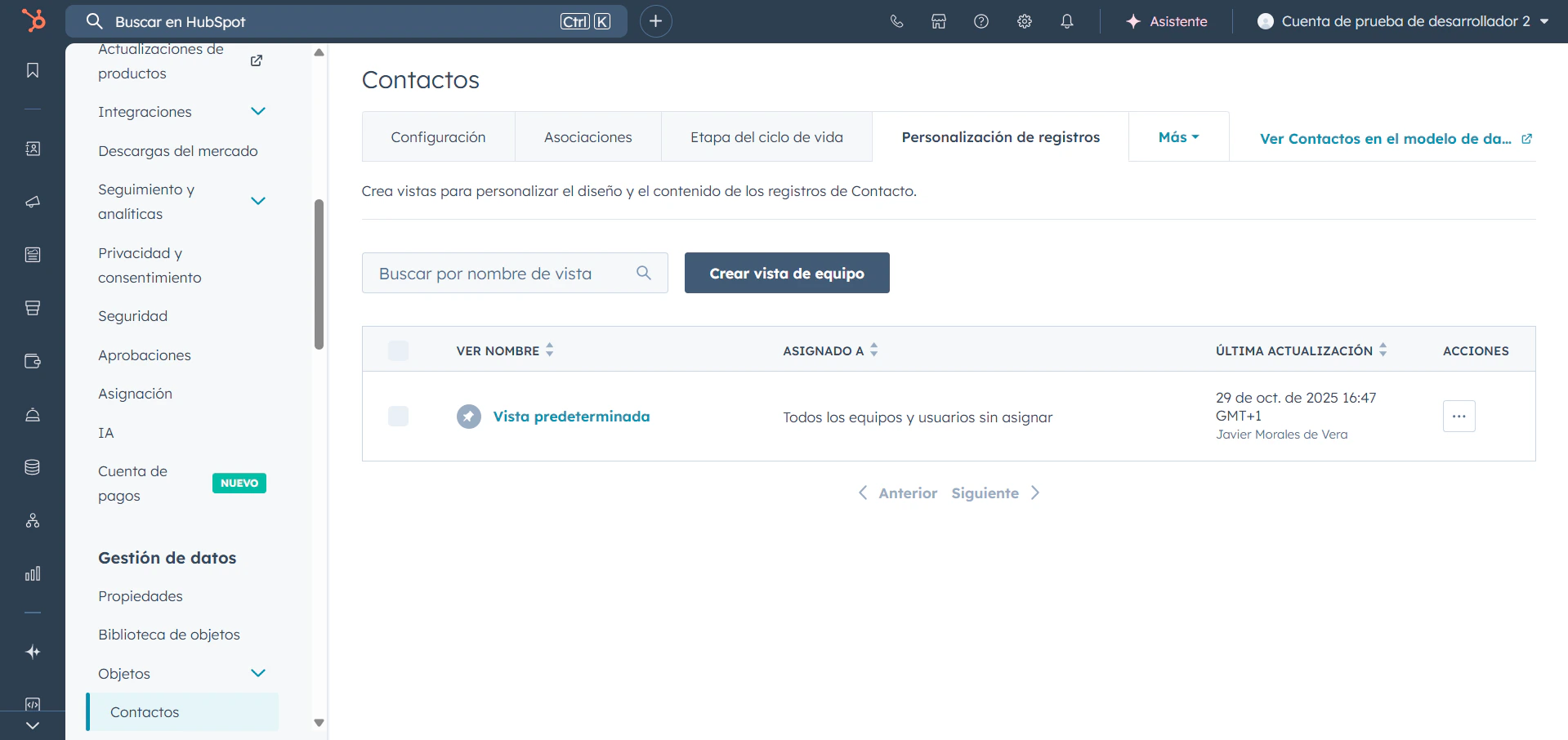 Luego, en el panel derecho se pincha en Agregar Tarjeta y se escoge, en la Biblioteca de tarjetas, la tarjeta llamada **Create card for Contact.**
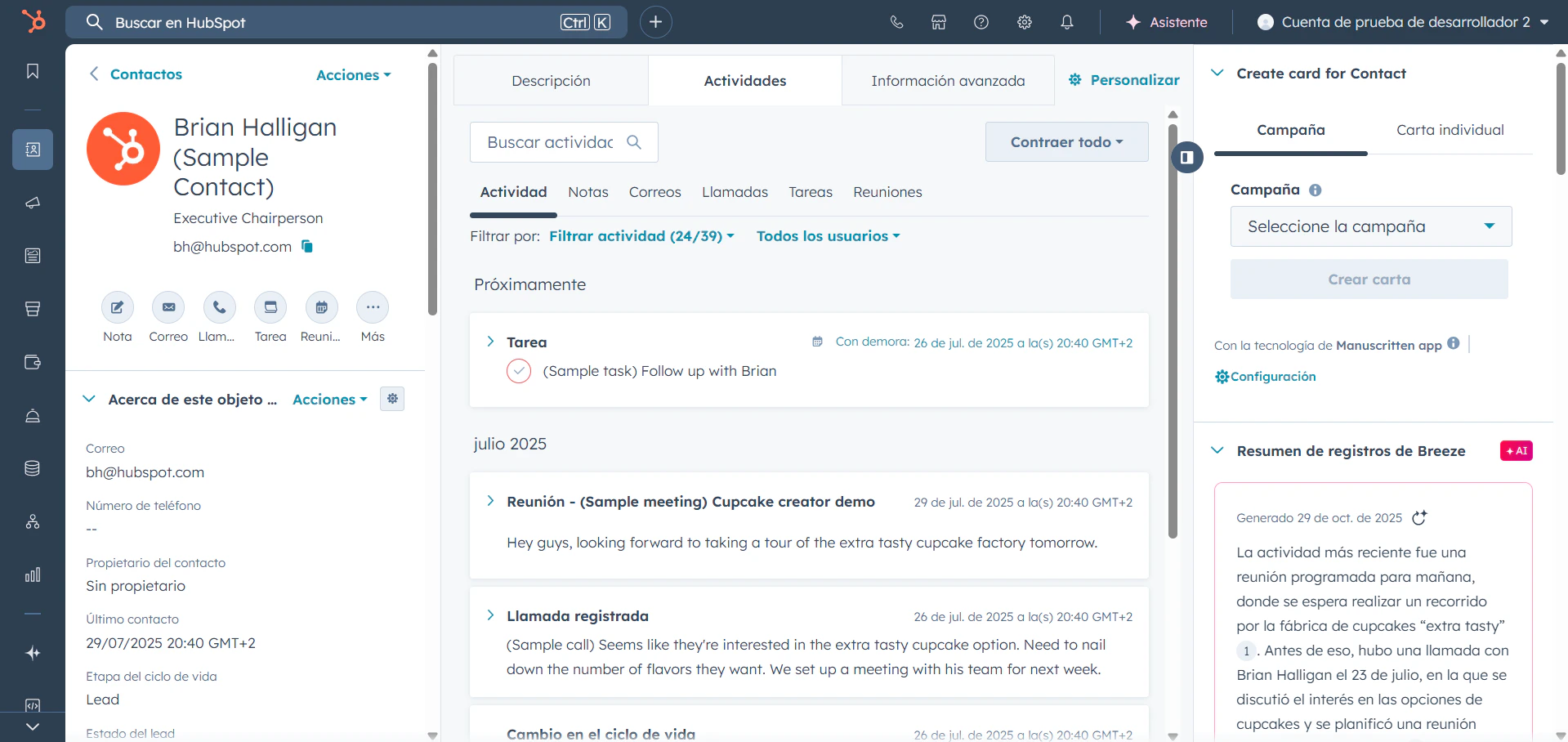
 Con esto, si se vuelve a la vista de contact debería aparecer la tarjeta seleccionada en el panel lateral. Esta tarjeta ofrece dos posibilidades:
1. Añadir carta a Campaña
2. Crear una carta individual.
Con esto, si se vuelve a la vista de contact debería aparecer la tarjeta seleccionada en el panel lateral. Esta tarjeta ofrece dos posibilidades:
1. Añadir carta a Campaña
2. Crear una carta individual.
 ## Añadir carta a campaña automática
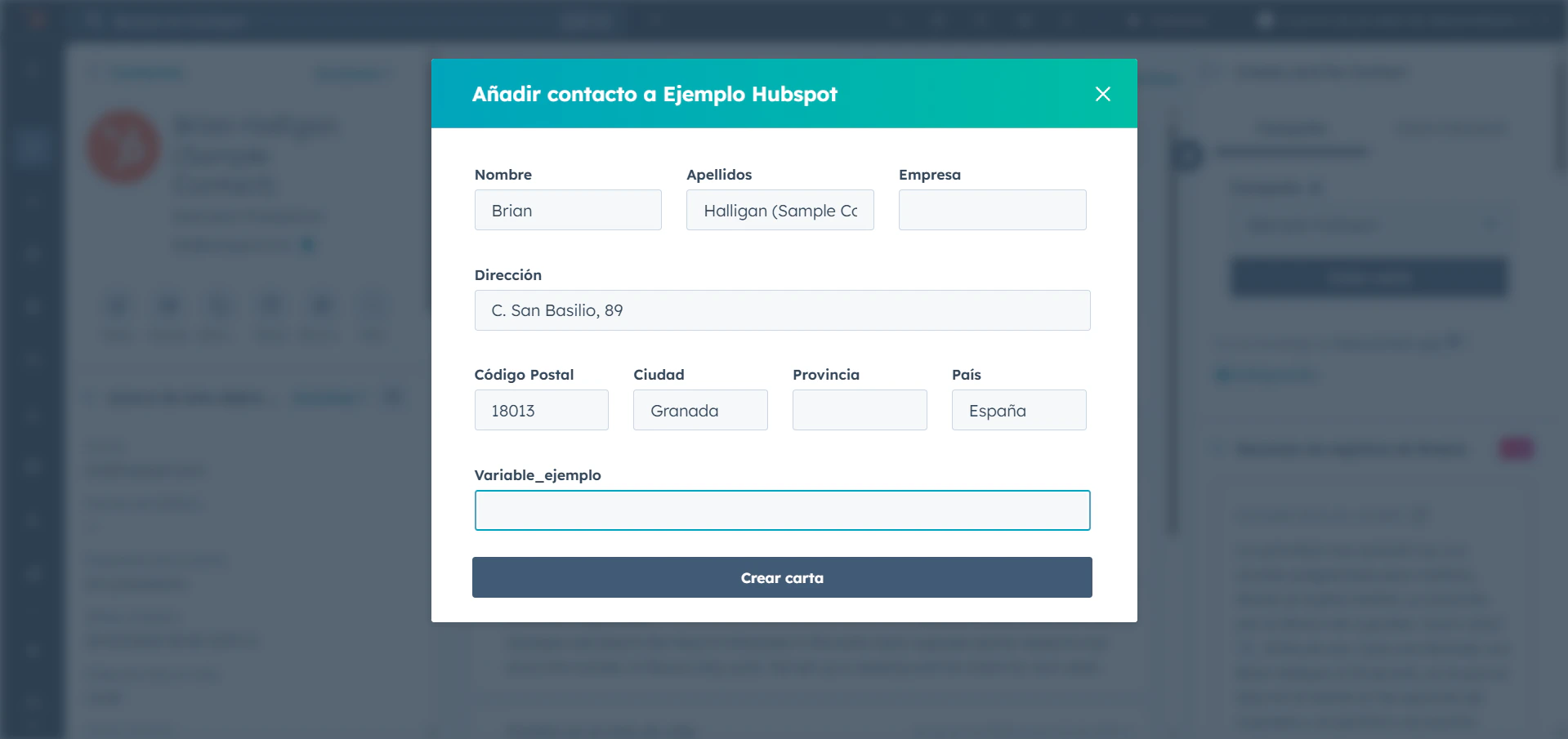
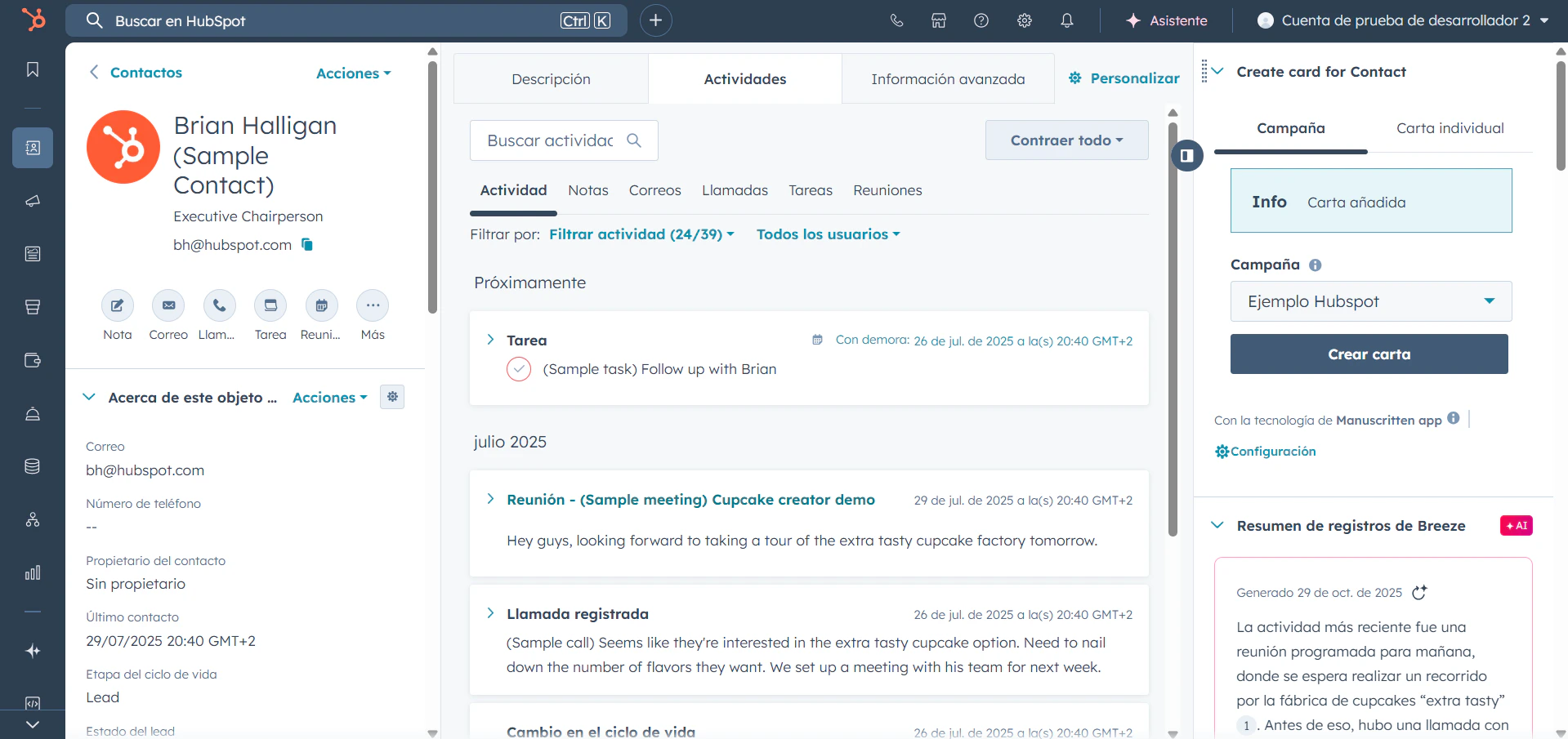
Para crear con una carta para este contacto en una campaña basta con seleccionar la campaña de interés y pinchar en **Crear carta**. Tras ello aparecerá un modal donde se permitirá introducir la dirección de contacto del destinatario.
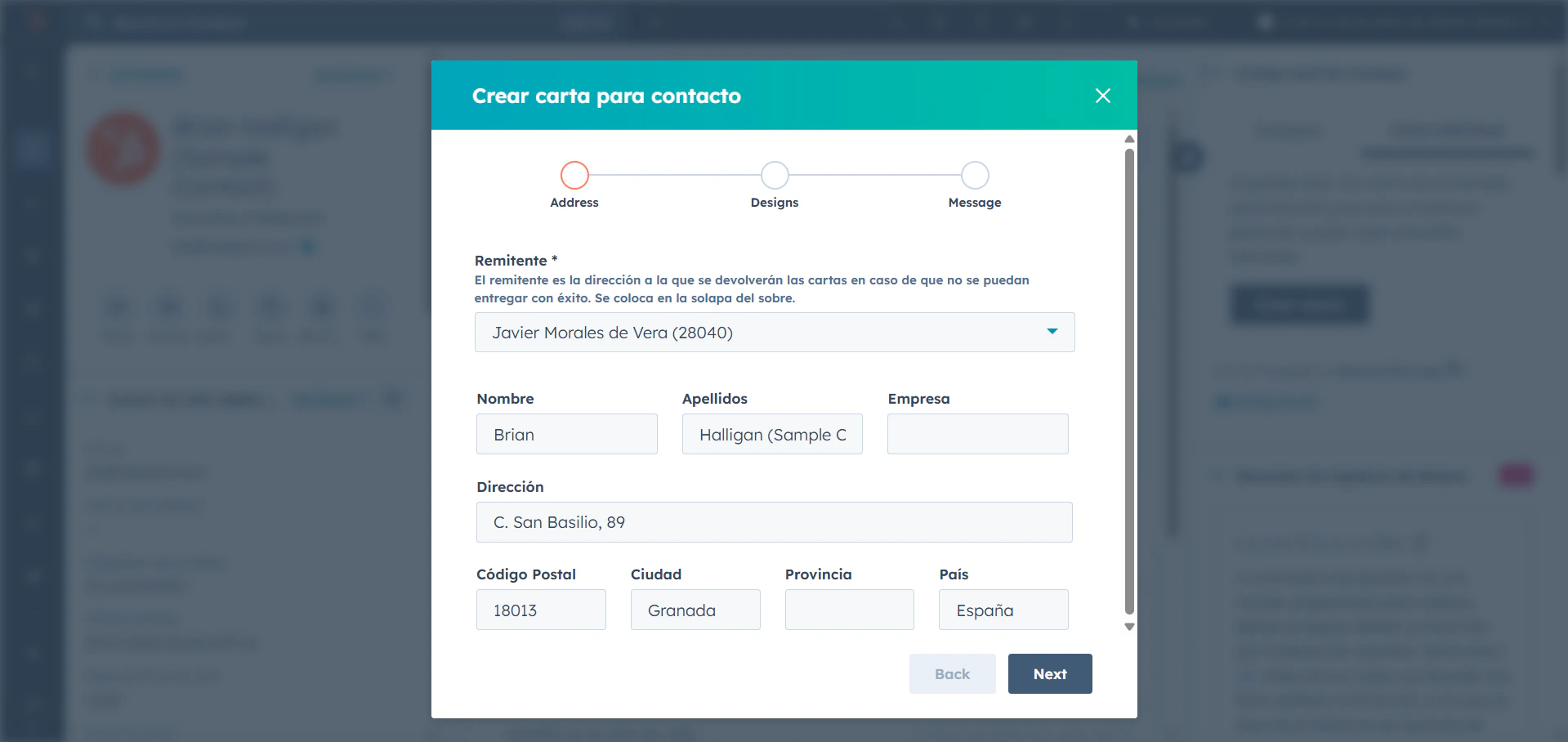
Los valores que aparecen por defecto en este formulario serán los que extraídos de la propia información del contacto de Hubspot. Para más información [léase este artículo](https://knowledge.hubspot.com/properties/hubspots-default-contact-properties).
También se ofrece la posibilidad de introducir valores para las [variables de la campaña](/campaigns/message).
## Añadir carta a campaña automática
Para crear con una carta para este contacto en una campaña basta con seleccionar la campaña de interés y pinchar en **Crear carta**. Tras ello aparecerá un modal donde se permitirá introducir la dirección de contacto del destinatario.
Los valores que aparecen por defecto en este formulario serán los que extraídos de la propia información del contacto de Hubspot. Para más información [léase este artículo](https://knowledge.hubspot.com/properties/hubspots-default-contact-properties).
También se ofrece la posibilidad de introducir valores para las [variables de la campaña](/campaigns/message).
 Cuando se pincha en **Crear carta**, la información de la nueva carta se envía a Manuscritten y se añade a la campaña seleccionada.
 ## Crear carta individual para contacto
Si lo que se quiere es mandar una carta con un contenido específico para este contacto, entonces se tendrá que crear una [**carta individual**](/campaigns/single).
## Crear carta individual para contacto
Si lo que se quiere es mandar una carta con un contenido específico para este contacto, entonces se tendrá que crear una [**carta individual**](/campaigns/single).
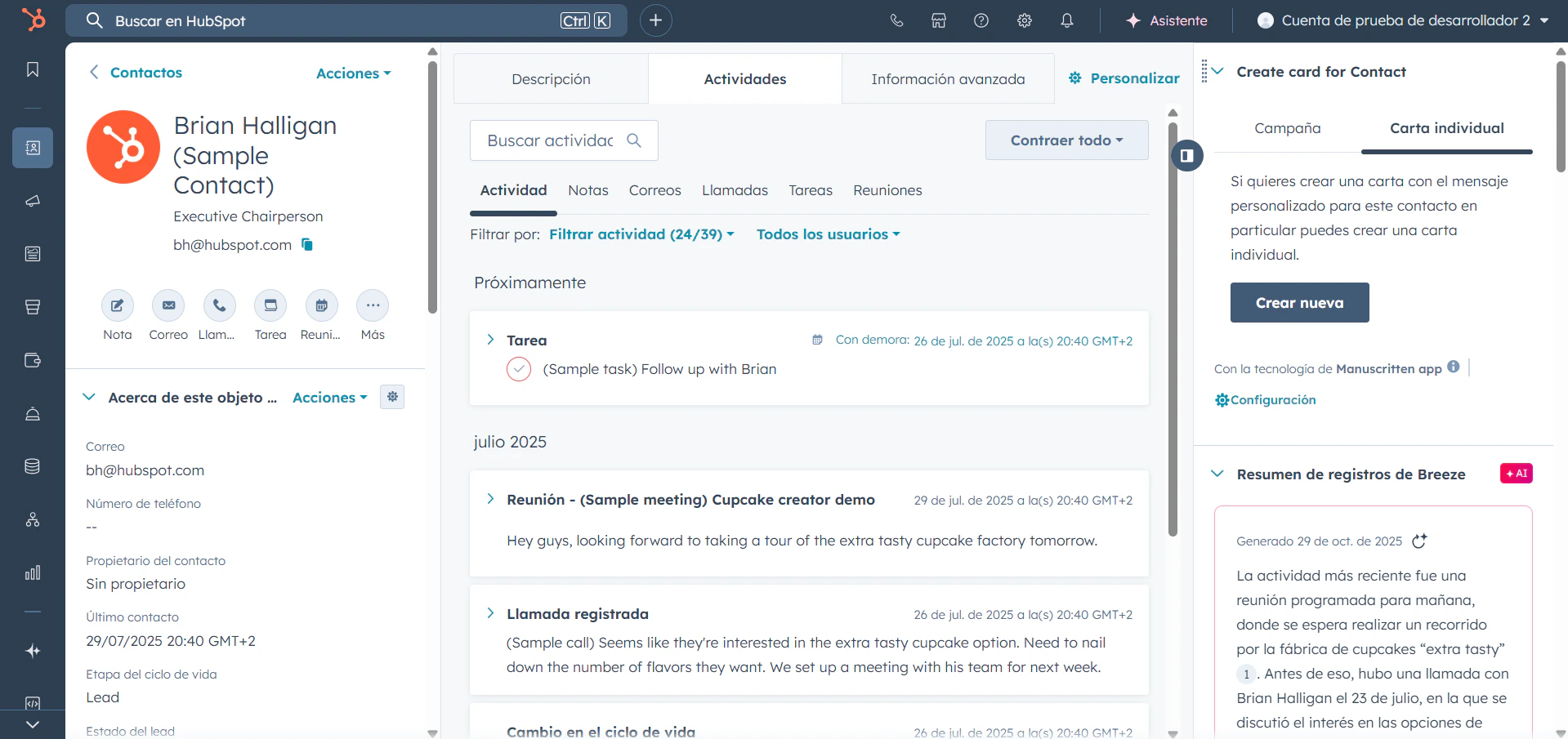 El proceso de creación es similar al que hay que seguir en la propia aplicación de Manuscritten. Primero se escoge el remitente que se quiera añadir a la carta; y se especifica cual va a ser la dirección del destinatario. Los valores por defecto, igual que en el caso anterior, se extraen de la información del propio contacto.
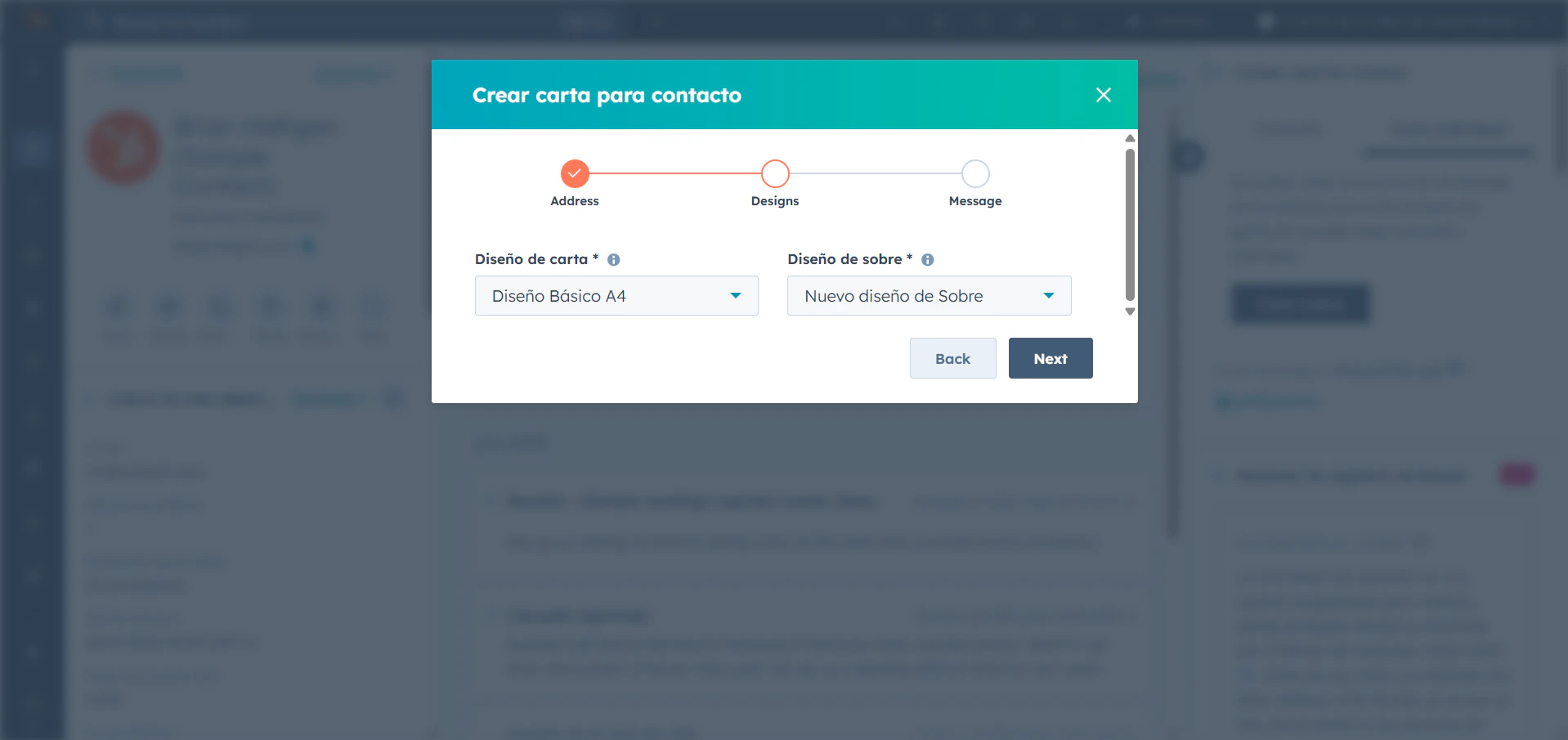
 Luego habrá que escoger el [diseño de carta y sobre](/customization/designs).
 Finalmente se deberá introducir el propio mensaje que tendrá la carta y, si se quiere, la firma que deberá añadirse.
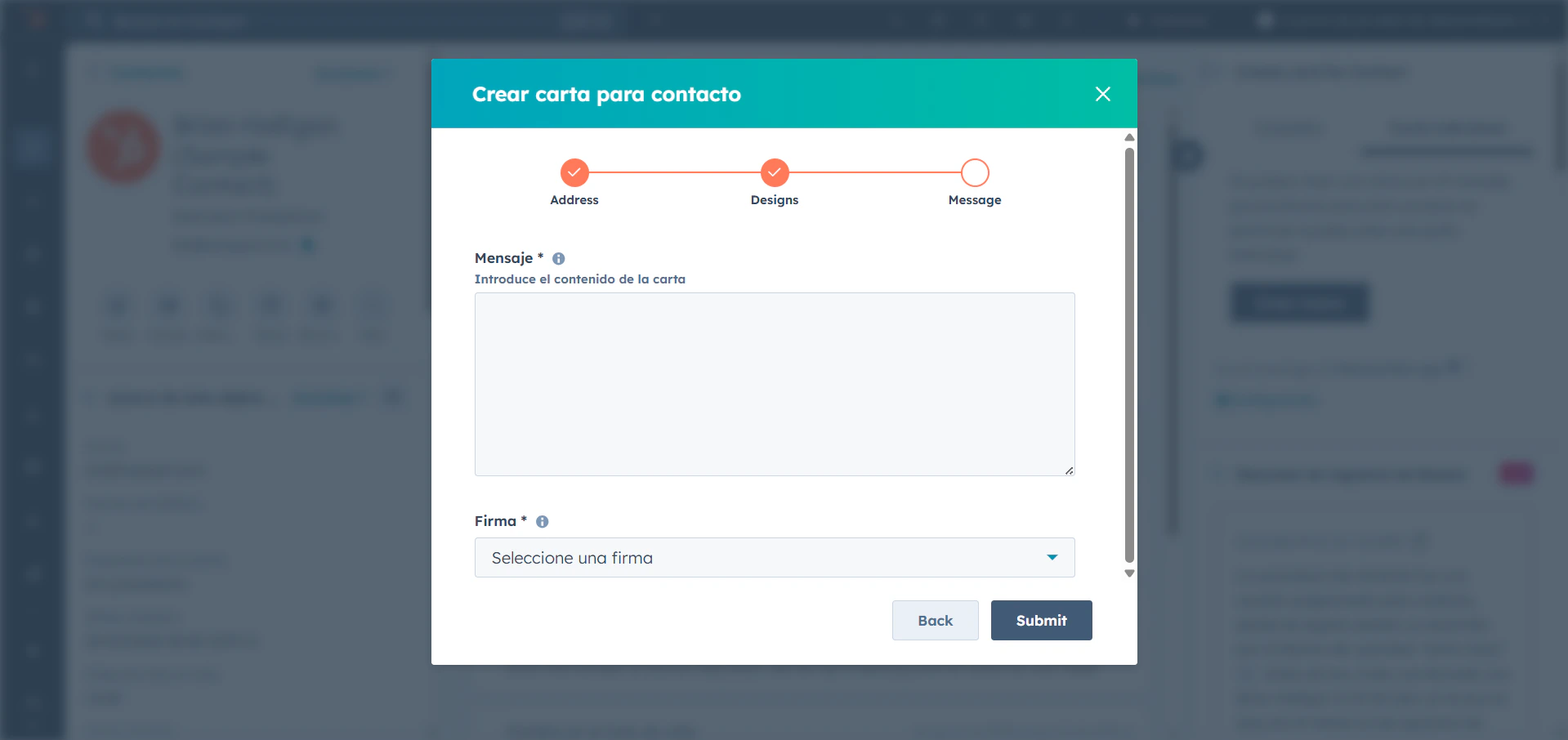 Finalmente, cuando se pinche en **Submit** la carta individual se añadirá a Manuscritten.