En la vista de edición de mensaje se configura los elementos que acabarán formando parte del contenido de la carta. A la derecha se muestra una previsualización realista de cual va a ser el resultado de la impresión.
El texto se puede configurar por medio de dos parámetros. La tipografía y los márgenes.Actualmente orfrecemos tres tipos distintos de tipografías. Se muestran a continuaciónLos márgenes, por otra parte, indican que distancia debe tener el texto respecto a los bordes de la carta. Por ejemplo, a continuación se ofrece un ejemplo de carta con borde superior e izquierdo a cero.En general, nuestras recomendaciones de márgenes son:
Cartas A4: sup: 60, inf: 30, iz: 40, der; 40
Cartas A5: sup: 40, inf: 20, iz: 35, der; 35
Como se puede ver, no hay forma de configurar el tamaño de la letra ni el interlineado. Estos parámetros se ajustan dinámicamente para garantizar que el robot vaya a ser capaz de escribirlos.
Para personalizar el texto a cada destinatario se pueden usar variables. Por ejemplo, en el siguiente ejemplo se ha sustituido el nombre por la variable Nombre.Existen dos tipos de variables: Variables por defecto: Estas variables son comunes a todas las cartas y son las que utilizaremos para crear la dirección del sobre. Ver edición del sobre. Esta son: Nombre, Apellidos, Empresa, Ciudad, Provincia y País.Variables personalizadas: Son variables extra que permiten personalizar un párrafo de la carta. En las campañas puntuales estas se crean durante el proceso de subida del csv. En las campañas automáticas se pueden crear en cualquier momento utilizando el cajetín situado debajo de las variables. Esas variable se podrán incluir posteriormente en las llamadas recibidas a través de la API u otras integraciones.Por ejemplo, en esta versión de la campaña hemos incluido una variable llamada Canal Previo que permite personalizar la carta dependiendo de donde se haya dado la comunicación previa.
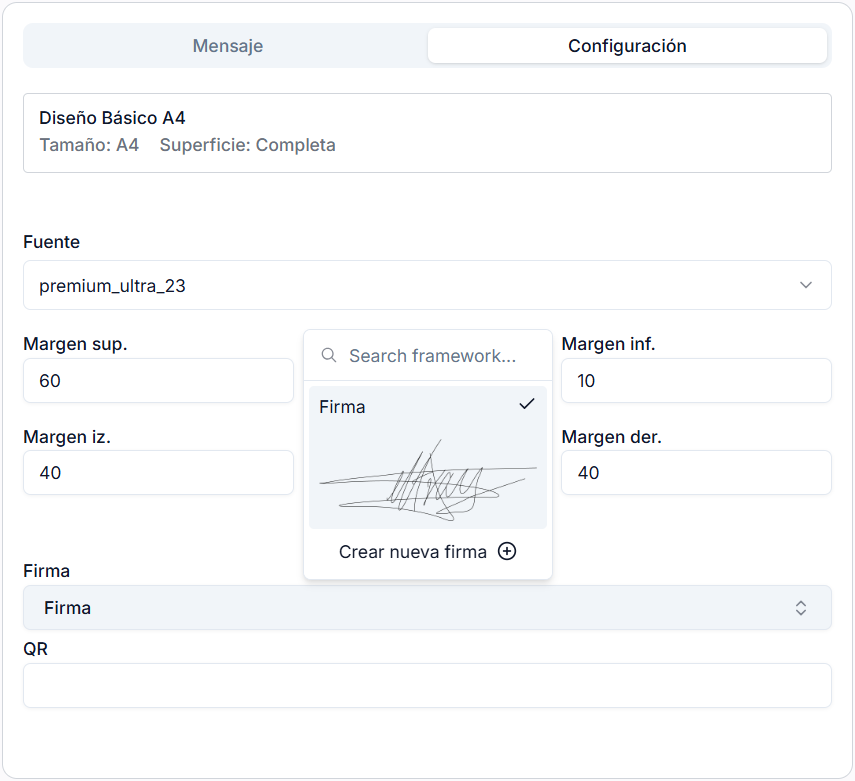
A la carta se le puede añadir una firma ya subida a la plataforma. Si todavía no tienes ninguna consulta la sección sobre firmas. Una vez se disponga de una, se podrá colocar colocar la firma donde se quiera utilizando el cajetín. Luego, en la sección de configuración habrá que seleccionar la firma que se quiera colocar
Colocación en el texto
Selección de firma en la configuración
Con esto se colocará correctamente la firma
Es posible que si la firma acaba de colocarse no aparezca inmediatamente. Esto se debe a que las firmas se tienen que digitalizar. Este proceso no siempre se puede hacer automáticamente, a veces requiere un trabajo manual por parte del equipo de Manuscritten.
También permitimos incluir un QR en la carta para pode dar un call to action claro al destinatario.Para incluirlo basta con añadir la url a la que se quiere redirigir en la sección de configuración luego ajustar la posición y el tamaño en la previsualización.Adicionalmente, para poder determinar en la página final a la que se redirige al usuario que destinatario específico ha escaneado el QR, se puede incluir un parámetro identificativo, que será único para cada carta.En la siguiente imagen se puede ver como se ha escogido como nombre del parámetro lead. Como valor lo que debe es escogerse una de las variables configuradas previamente. En el ejemplo usamos una variable crm_id.Por ilustrarlo más aún, si un destinatario en particular tuviera un valor para la variable crm_id de 1234, la url final al que redirigirá el QR tendrá un parámetro en la url lead=1234. Y si otro usuario tuviera un valor para esa variable de 5678, la url de este otro destinatario sería igual al del anterior solo que tendría un valor de lead=5678 en la url. Esto permite llevar a cabo un seguimiento de que destinatarios han leído la carta y escaneado el Qr y cuales no.Independientemente de que se incluya un parámetro personalizado, actualmente, el escaneo lleva a un servidor controlado por nosotros que luego redirigirá a la url de destino. A partir de estos datos somos capaces de comprobar que usuarios han escaneado el QR y cuales no.